Raspberry Pi 3 で"ゼロから作るDeep Learning"の準備
掲題の通り、RPi3で書籍「ゼロから作るDeep Learning」を学習しようと思います。
RPi3(というより1年前のRaspbian)のデフォルトPythonはver2なので、ver3のPythonインストール(というよりデフォルトpythonをpython3に変える)から始まります。 以下、「これで出来た」という内容ですが、記録として残しておきます。
続きを読むXamarin Live Playerを試してみました
はじめに
2017/5/12、Xamarin Live PlayerがVisual Studio 2017 Previewで使用出来るようになりました。
この拡張を利用することで、WindowsのみでもiOSアプリの開発が出来るようになる、という触れ込みです。
ということで試してみました。参照したサイトは以下です。
やったこと
- 環境構築
- Visual Stuidio 2017 15.3 Preview をインストール
- 拡張機能と更新プログラムから、 Xamarin Updater を追加
- 同じく拡張機能と更新プログラムで、 Xamarin for Visual Studio を追加
- 自分のiPhone/Android端末に Xamarin Live Player をインストール
- Visual Studioでサンプルコードをビルド、Live Playerで実行
環境構築
- Visual Stuidio 2017 15.3 Preview をインストール
プレビュー版のVisual Studioをインストールします。インストールしたのはCommunity版です。 今回はバージョン表記が15.3となっている方を使用します。
プレリリース版 Visual Studio 2017 | Visual Studio プレビュー

- 拡張機能と更新プログラムから、 Xamarin Updater を追加
- 同じく拡張機能と更新プログラムで、 Xamarin for Visual Studio を追加
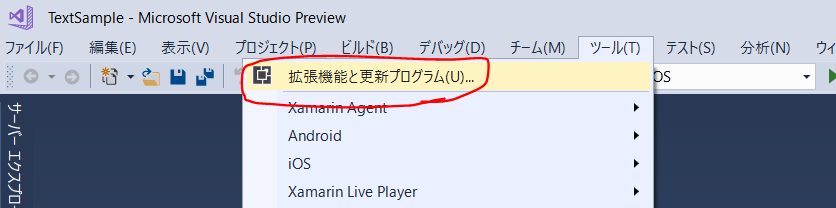
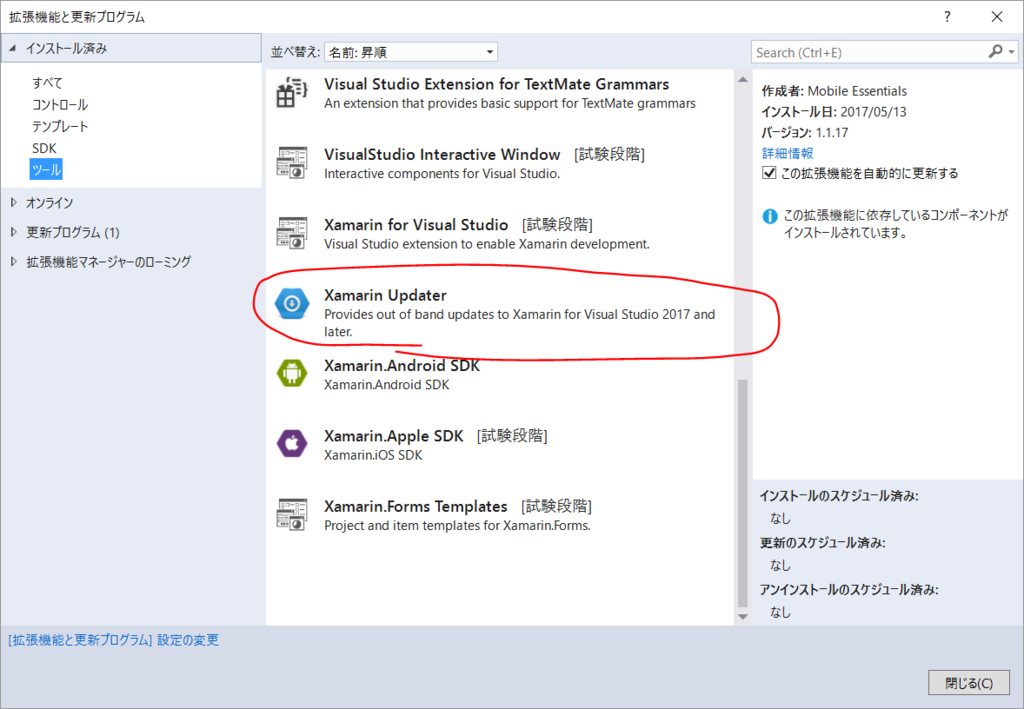
Xamarin Updaterを追加します。場所は、「ツール」→「拡張機能と更新プログラム」です。
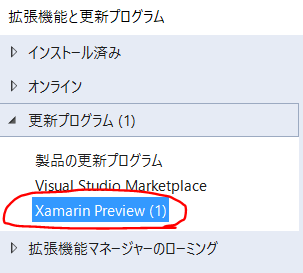
また、Xamarin for Visual Studioの追加が、「拡張機能と更新プログラム」の「更新プログラム」→「Xamarin Preview」にあります(あったと思います)ので、こちらも追加です。
自分のiPhone/Android端末に Xamarin Live Player をインストール
それぞれのstoreで検索すれば出てくると思います。2017/5/14時点では、Android版のPlayerはベータ版の表記がありました。
Visual Studioでサンプルコードをビルド、Live Playerで実行
下記サイトにあるサンプルを試してみます。iOS版しか無いんですね。。。
Xamarin Live Player Samples - Xamarin
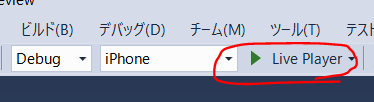
VS側で、ターゲットをLive Playerに設定し実行すると下図のようにQRコードが表示されます。 これを、デバイス側のLive Playerアプリで読み込むことで、アプリ情報の転送が出来るようになります。 (ちなみに、使用PCとデバイスが同じネットワーク内にいることが必要です)
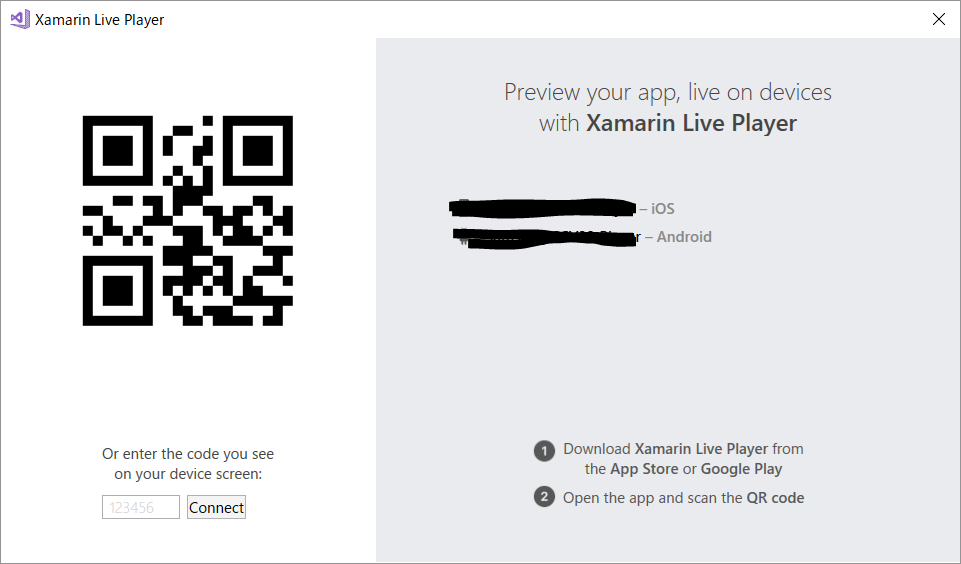
iOS側では問題なく実行できました。
Androidでも試したい
iOSで出来ましたので、Androidでも試したくなります。 と思って、
から色々取ってきては試したのですが、Android版はおろかiOS版も動きませんでした。エラーの内容も様々でした。。。 とりあえず、プレビューということで今回はここまで。
ESP8266ボードでのSSID文字列長について
概要
ESP8826搭載の格安ボードでIoTもどきをやってみようと思ったのですが、思いのほか数点ハマってしまったので、備忘録としてメモしておきます。
環境
やりたいこと
スケッチのsetup関数内でWiFiに接続したいと思います。
void setup() {
  Serial.begin(115200);
  delay(100);

  Serial.println();
  Serial.println();
  Serial.println("Starting setup");

  //////////////////////////////
  WiFi.disconnect(true);
  //////////////////////////////

  Serial.print("Scan start ... ");
  int n = WiFi.scanNetworks();
  Serial.print(n);
  Serial.println(" network(s) found");
  for (int i = 0; i < n; i++)
  {
    Serial.println(WiFi.SSID(i));
  }
  Serial.println();
  Serial.println();
  Serial.print("Connecting to ");
  Serial.println(my_ssid);

  WiFi.begin(my_ssid, my_pass);
  WiFi.mode(WIFI_STA);
  while(WiFi.status() != WL_CONNECTED){
    delay(1000);
    Serial.print("WiFi.status() = ");
    Serial.println(getWlStatus(WiFi.status()));
    WiFi.printDiag(Serial);
  }

  Serial.println("");
  Serial.println("WiFi connected");
  Serial.println("IP address: ");
  Serial.println(WiFi.localIP());
}
ここで、my_ssid変数はグローバル変数で、自宅のAOSS対応ルーターでは32文字のSSID名を格納しています。my_passは63文字。 getWlStatus関数は、ステータスのint値に対応するステータス文字列を返す自作関数です。
まずやったこと
このスケッチをボードに書き込み、いざ動作させてみると、シリアルモニタでは下記のようなログが。
Starting setup
Scan start ... 9 network(s) found
SSID-1
SSID-2
...

SSID-9

Connecting to (my_ssidの文字列)
WiFi.status() = WL_IDLE_STATUS
Mode: STA
PHY mode: G
Channel: 1
AP id: 0
Status: 0
Auto connect: 0
SSID (0):
Passphrase (0):
BSSID set: 0
WiFi.status() = WL_IDLE_STATUS
Mode: STA
PHY mode: G
Channel: 1
AP id: 0
Status: 0
Auto connect: 0
SSID (0):
Passphrase (0):
BSSID set: 0
…(以下同)
IDLEのままで接続しようとしていません。接続できなかったらFAIL的な状態になると思うのですが。。。
で、シリアルモニタでのログをよく見てみます。
(黒塗りは他のお家のSSIDです)
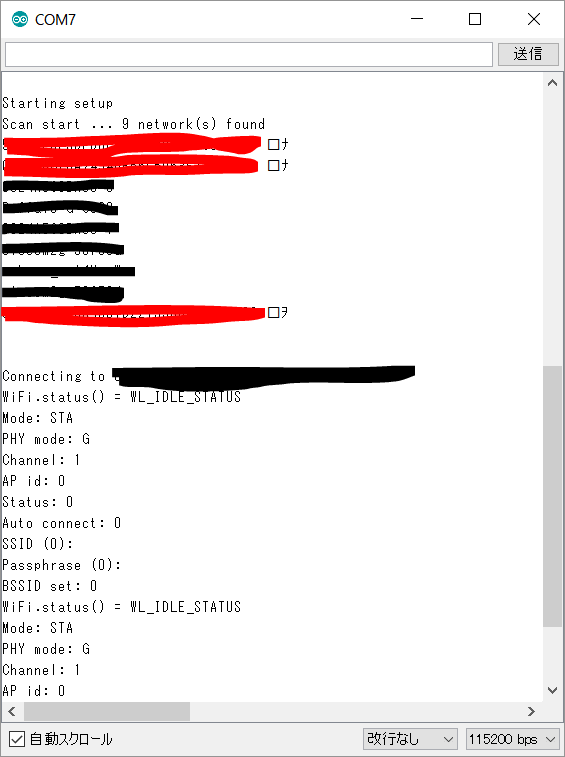 赤塗がうちのSSIDなのですが、よく見るとお尻に変な文字が表示されています。
この文字、ボードを起動するたびに変化していました。
赤塗がうちのSSIDなのですが、よく見るとお尻に変な文字が表示されています。
この文字、ボードを起動するたびに変化していました。
ESP8826WiFiのソースを確認
使用しているライブラリはESP8826WiFiなので、ちょっとソースを覗いてみます。 モードはSTAなので、ESP8266WiFiSTA.cpp がそれっぽい。
ESP8266WiFiSTAClass::begin 関数を覗いてみると、strlen(ssid) > 31 でFAILとなるように制御されていました。
wl_status_t ESP8266WiFiSTAClass::begin(const char* ssid, const char *passphrase, int32_t channel, const uint8_t* bssid, bool connect) {

    if(!WiFi.enableSTA(true)) {
        // enable STA failed
        return WL_CONNECT_FAILED;
    }

    if(!ssid || *ssid == 0x00 || strlen(ssid) > 31) {
        // fail SSID too long or missing!
        return WL_CONNECT_FAILED;
    }

    if(passphrase && strlen(passphrase) > 64) {
        // fail passphrase too long!
        return WL_CONNECT_FAILED;
    }
これでは、32文字あるSSIDに接続は一生出来ません。
やってみたこと
試しにESP8266WiFiSTAClass::begin 関数で、strlen(ssid) > 32 と変えてみます。
//  if(!ssid || *ssid == 0x00 || strlen(ssid) > 31) {
    if(!ssid || *ssid == 0x00 || strlen(ssid) > 32) {
        // fail SSID too long or missing!
        return WL_CONNECT_FAILED;
    }
すると、しばらく WiFi.status() = WL_DISCONNECTED が続いた後、下記のように接続できました。
WiFi.status() = WL_CONNECTED
Mode: STA
PHY mode: G
Channel: 1
AP id: 0
Status: 5
Auto connect: 0
SSID (95): (my_ssid文字列 + my_pass文字列)
Passphrase (63): (my_pass文字列)
BSSID set: 0

WiFi connected
IP address:
192.168.11.9
SSIDが95文字となっていて怪しいですが、接続は出来ました。
あとがき
ライブラリでは、SSIDが31文字までしか受け付けなかったので、接続出来ませんでした。 32文字まで受け付けるように変更すれば接続はできましたが、ステータスのSSIDが95文字となってしまい、ちょっといただけません。 今回はここまでとしますが、うちのSSIDを31文字までのものに変えたほうが良いかもしれませんね。
ちなみに、SSIDが32文字だからWiFiライブラリが使えないよ!という内容は、Arduino Forumにもあがっていました。
ルーターによっては、末尾にNull Terminationを使用するため31文字までのSSIDを使用しているものもあるようです。
